
Работа с заказами
Обновлено 17.08.2026 · 3 минуты чтения
Заказы — главный раздел кабинета: здесь вы принимаете заказы покупателей, собираете их и выдаёте. Весь путь заказа состоит из четырёх шагов: Создан → В сборке → Готов к выдаче → Завершён. На каждом шаге покупатель автоматически получает уведомление — вам ничего дополнительно отправлять не нужно.
📱 Заказы можно вести и с телефона. Весь путь заказа — от приёма до выдачи — полностью доступен в мобильном приложении НольПять Партнёр (где скачать).
💡 Держите вкладку «Заказы» открытой на рабочем компьютере, а звук — включённым. Так вы не пропустите ни один заказ.
01Как вы узнаете о новом заказе
- 🔔 Звуковой сигнал — кабинет подаёт звук, когда приходит заказ;
- Счётчик в меню — рядом с разделом «Заказы» появляется цифра: столько заказов ждут вашего действия;
- 📱 Пуш на телефоне — в мобильном приложении НольПять Партнёр (ссылки на скачивание — в разделе «Сотрудники и доступы»);
- 📨 Сообщение в Telegram — его получают те, кто подключил уведомления, познакомившись с нашим ботом. Как подключить — тоже в разделе «Сотрудники и доступы».
02Список заказов
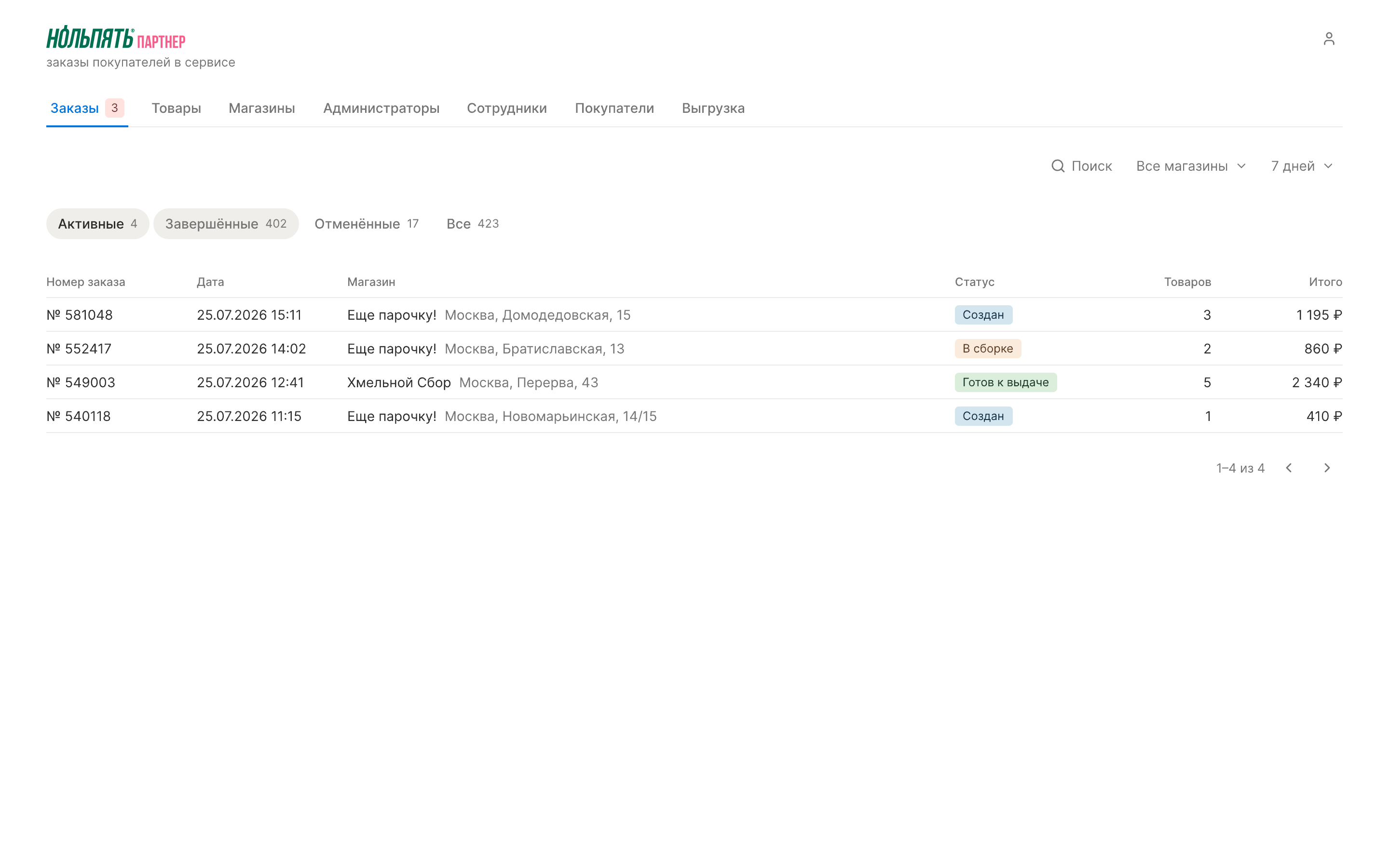 Раздел «Заказы»: вкладки, фильтры и список
Четыре вкладки:
- Активные — заказы, с которыми нужно работать прямо сейчас;
- Завершённые — выданные покупателям;
- Отменённые — отменённые вами или покупателем;
- Все — вся история.
Справа — поиск, фильтр по магазину (если точек несколько) и по периоду.
03Карточка заказа
Нажмите на заказ в списке — справа откроется карточка:
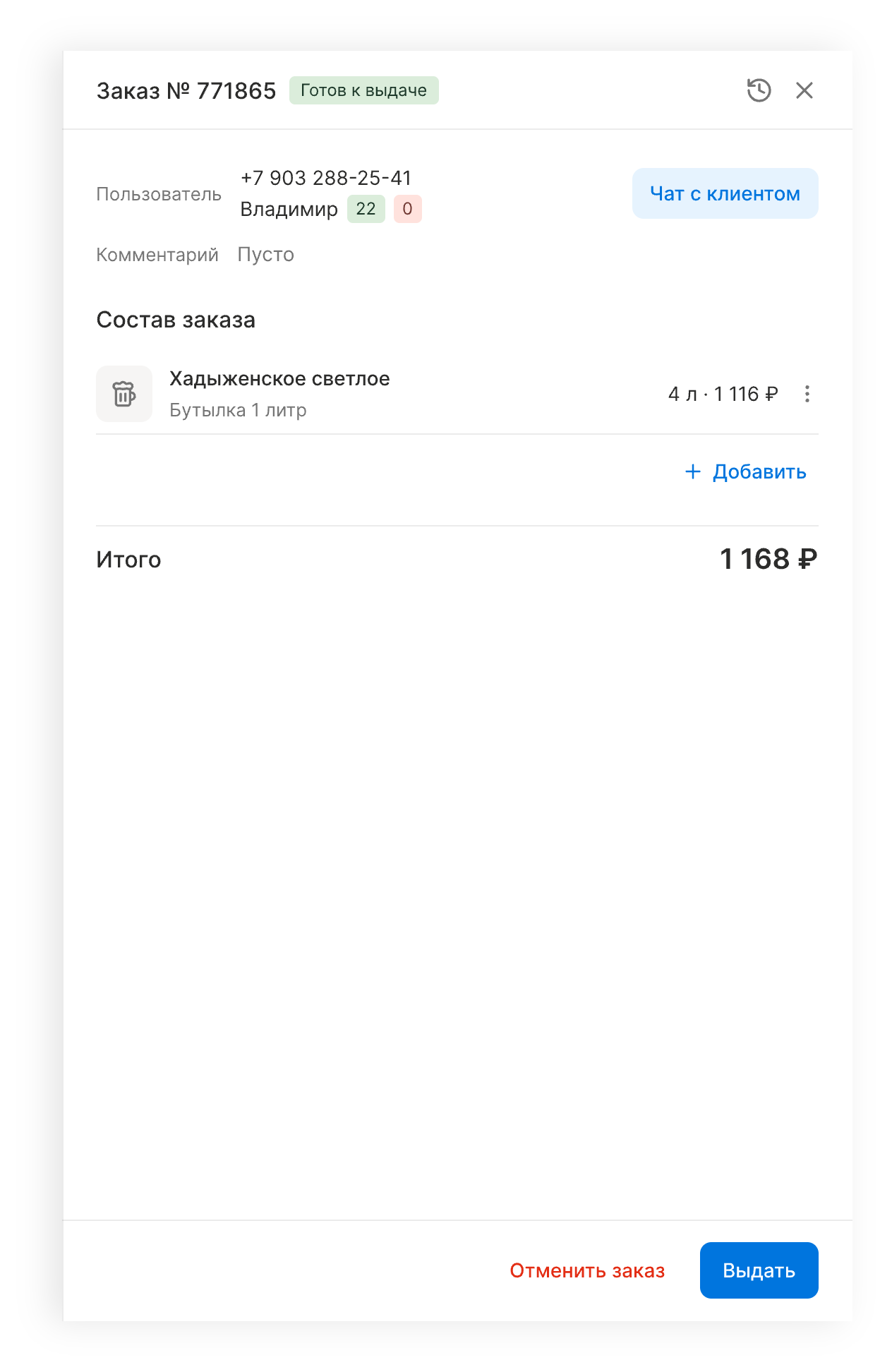 Карточка заказа: состав, покупатель, кнопки действий
В карточке видно:
- состав заказа — позиции, количество и цены;
- покупателя — имя, телефон и его историю: зелёная цифра — сколько заказов он выполнил, красная — сколько отменил;
- комментарий — если покупатель что-то написал к заказу.
Кнопка «Чат с клиентом» пока не работает — эта функция появится позже.
04Путь заказа: от нового до выданного
- Шаг 1. Новый заказ. Проверьте состав и нажмите Начать сборку. Покупатель получит уведомление, что магазин принял заказ, а статус сменится на «В сборке».
- Шаг 2. Всё собрано. Отметьте в карточке, что заказ собран. Статус сменится на «Готов к выдаче», покупатель узнает, что заказ ждёт его в магазине.
- Шаг 3. Покупатель пришёл. Отдайте заказ, рассчитайте покупателя на кассе и нажмите Выдать — заказ уйдёт во вкладку «Завершённые».
💡 Крупный или необычный заказ — сначала позвоните покупателю и подтвердите, потом собирайте. Телефон есть в карточке заказа.
05Сделайте тестовый заказ
Лучший способ освоиться — пройти путь покупателя самому, и делать это можно смело. Скачайте покупательское приложение НольПять, найдите свой магазин и сделайте заказ. Одно правило: напишите в комментарии к заказу слово «Тест» — так продавцы и команда НольПять поймут, что заказ учебный.
Обязательно проведите тестовый заказ по всему пути: примите, соберите, отметьте готовность и выдайте. Вы своими глазами увидите, что происходит на каждом шаге и какие уведомления получает покупатель, — и первый настоящий заказ уже не застанет никого врасплох.
06Если нужно изменить заказ
Состав можно поправить прямо в карточке:
- убрать позицию — меню с тремя точками напротив позиции → «Удалить»;
- добавить позицию — кнопка Добавить под списком.
Так удобно решать ситуации «этого сорта не осталось, зато есть похожий» — предварительно договорившись с покупателем по телефону.
07Отмена заказа
Если выполнить заказ не получается, нажмите Отменить заказ в карточке. Покупатель получит уведомление об отмене.
08Весовые товары, тара и пакеты
- Весовые товары (рыба, снеки, орехи): финальная стоимость считается на кассе при выдаче. Покупатель об этом предупреждён ещё в корзине.
- ПЭТ-тара и пакеты: их стоимость система пока не добавляет автоматически — тоже пробивается на кассе. Покупатель предупреждён.
09Заказ, касса и остатки
- Заказ из НольПять не попадает в кассу и в учётную систему: покупателя вы пробиваете на кассе как обычную продажу. Сервис не касается ни кассы, ни ЕГАИС, ни маркировки.
- Заказ не резервирует товар: остатки в вашей системе не меняются, пока вы не продали товар на кассе. Поэтому изредка покупатель может заказать больше, чем осталось на полке, — в таком случае позвоните ему и договоритесь о замене.
🛍 Крупные заказы собирайте в пакет — покупателю удобнее. Не забудьте добавить пакет в чек.