
Стоп-лист
Обновлено 17.08.2026 · 2 минуты чтения
Стоп-лист — это «пауза» для товара. Товар остаётся в вашей учётной системе и по-прежнему числится в наличии, но покупатель в приложении его не видит и заказать не может. Сняли со стопа — товар снова на витрине.
01Главный сценарий: бочка есть, крана нет
У магазинов разливного пива есть особенность: кег в наличии обычно больше, чем кранов. Бочка стоит в холодильнике, в учёте числится «в наличии» — и покупатель видит её в приложении. Он сделает заказ, а налить вы не сможете: бочка не подключена к крану. В итоге покупатель расстроен, и в его глазах виноваты и магазин, и сервис.
Чтобы таких историй не было:
- бочку, которая не подключена к крану, ставьте на стоп;
- подключили к крану — сразу уберите её из стоп-листа.
02Как поставить и снять
В разделе «Товары» нажмите на троеточие напротив товара и выберите Добавить в стоп-лист — или Убрать из стоп-листа, если товар уже на стопе. На ваш учёт это никак не влияет — меняется только витрина в приложении.
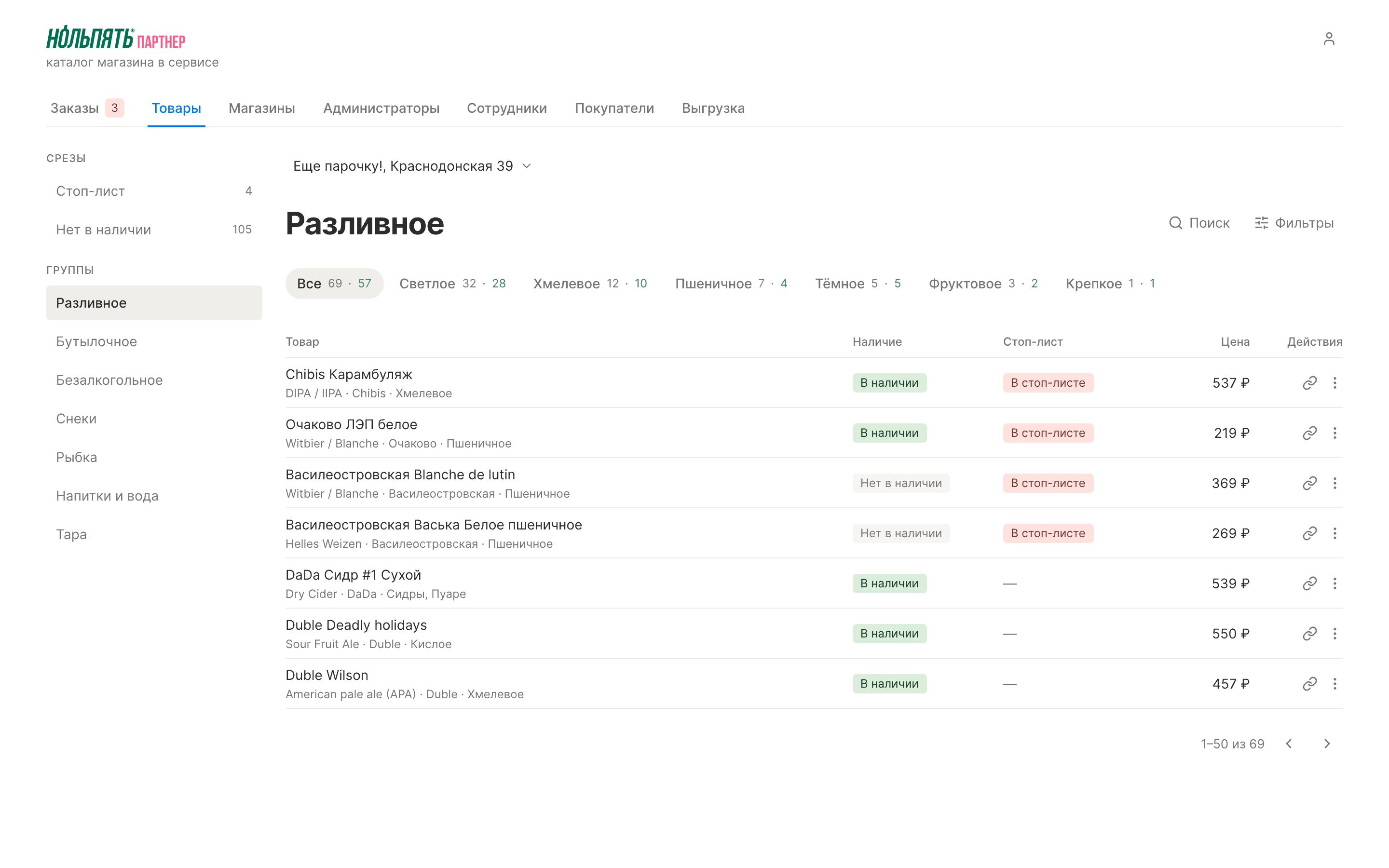 Раздел «Товары»: колонка «Стоп-лист» и срез «Стоп-лист» слева
03Всё, что на стопе, — одним списком
Слева в разделе «Товары» есть срез Стоп-лист: в нём собрано всё, что сейчас на паузе, — удобно проверять, не забыли ли вернуть товар на витрину. А в списке магазинов есть колонка «В стопе» — сколько товаров на стопе в каждом магазине.
04Не только про бочки
Совсем маленькие остатки прячутся с витрины сами, без вашего участия, — пороги наличия работают автоматически. Стоп-лист — для всего остального. Он подходит для любых ваших сценариев: придержать товар с подходящим к концу сроком годности, убрать позицию с витрины перед ревизией или просто приостановить продажу по своим соображениям. Правила здесь устанавливаете вы: поставить товар на стоп и вернуть его можно в любой момент.