
Создание магазина
Обновлено 17.08.2026 · 2 минуты чтения
Магазин в НольПять — это ваша витрина в приложении: название, адрес на карте, часы работы, ассортимент. Пока магазин не создан, двигаться дальше нельзя: обмену с учётной системой будет просто не с чем связываться. Создавайте магазин с компьютера, в личном кабинете.
💡 Не стремитесь заполнить карточку идеально с первого раза. Ваша задача-минимум — обязательные поля, их список форма подсказывает внизу окна. Логотип, описание и точку на карте команда НольПять поможет довести до ума.
01Как создать магазин
- Откройте раздел «Магазины» и нажмите Добавить магазин.
- Заполните форму — без обязательных полей магазин не сохранится, их список форма показывает внизу окна.
- Нажмите Создать — магазин появится в списке, а команда НольПять возьмёт его карточку в работу.
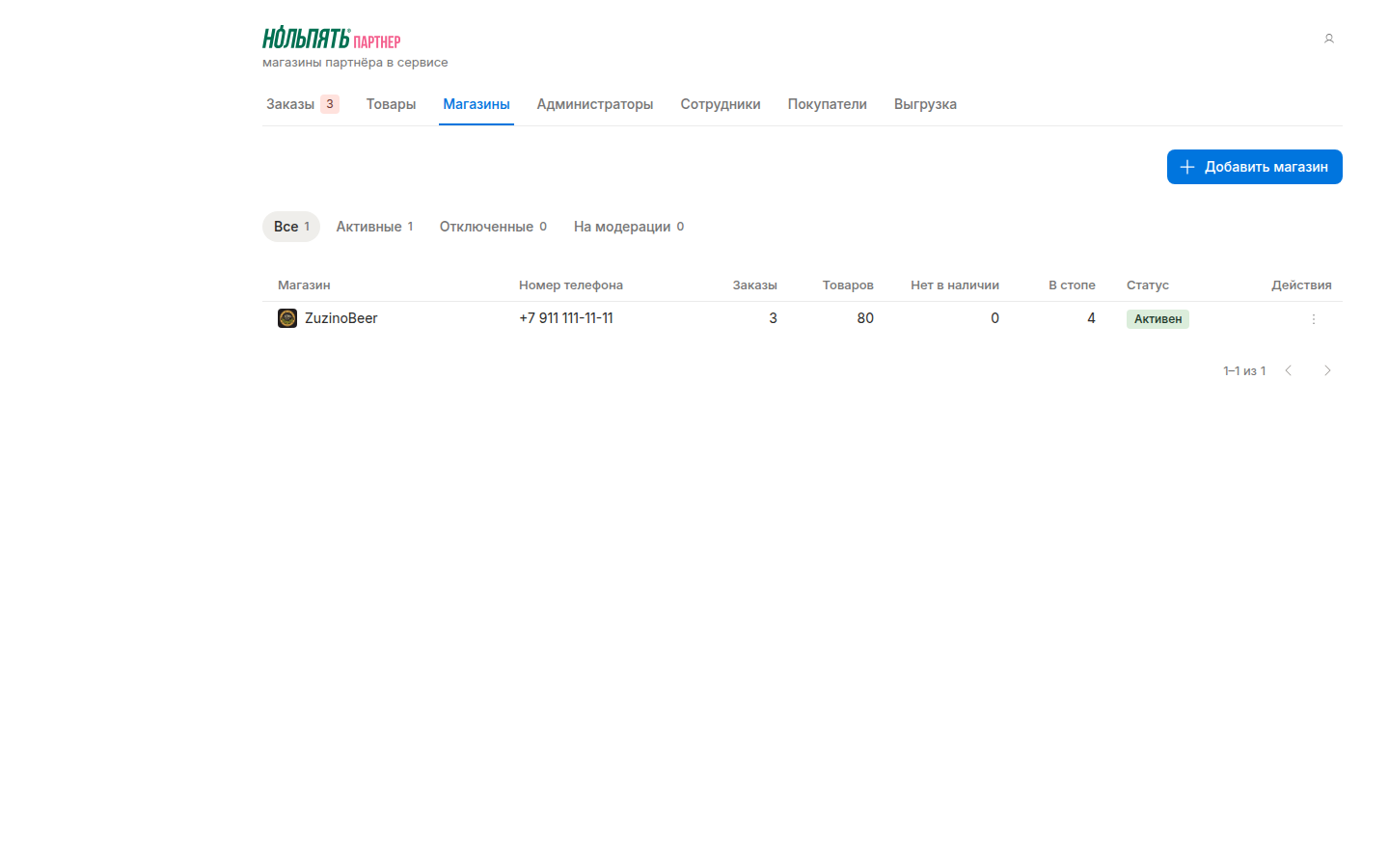 Раздел «Магазины»: список и кнопка «Добавить магазин»
02Обязательные поля
- Название — так вас увидят покупатели в приложении;
- Количество кранов — сколько сортов у вас на разливе;
- Сортов в бутылке;
- Адрес — город, улица, дом;
- Телефон — этот номер виден клиентам.
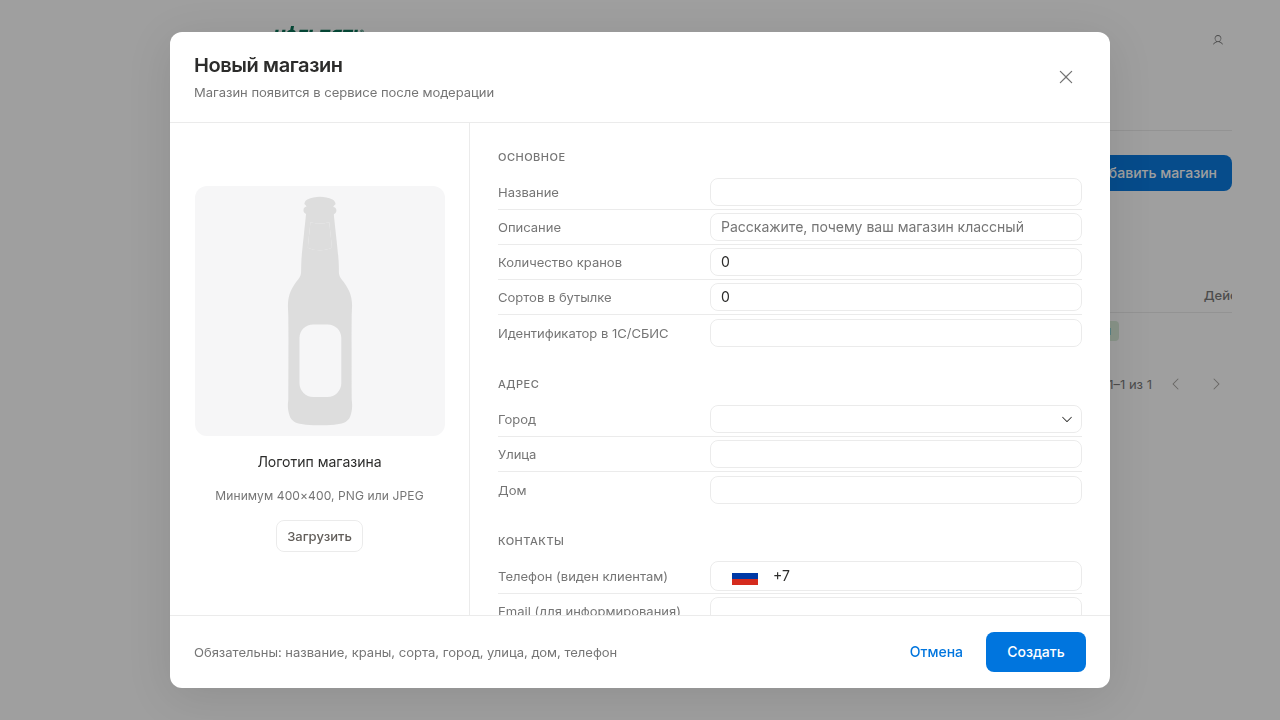 Форма «Новый магазин»
03Что стоит заполнить сразу
- Сотрудники — впишите того, кто работает в магазине: имя и номер телефона. Сотрудник получит SMS с приглашением зарегистрироваться в сервисе, и у него будет свой аккаунт, по которому он заходит в личный кабинет на рабочем месте. Добавить или поменять людей можно в любой момент;
- График работы — по нему приложение показывает покупателям «открыто/закрыто» и принимает заказы. Поставьте реальное время работы магазина по его местному времени, а не 00:00;
- Логотип — квадратная картинка от 400×400 пикселей, PNG или JPEG. Нет под рукой — не страшно, поможем на модерации;
- Описание — пара живых фраз о магазине. Можно пропустить: команда НольПять умеет собирать описание за вас;
- Email, сайт, соцсети — по желанию;
- Идентификатор в 1С/СБИС — это поле просто пропустите. Оно понадобится позже, при подключении обмена, — разберёмся с ним вместе.
04Карточку доведём вместе
После создания магазином занимается команда НольПять: проверим данные, поможем с логотипом и описанием, вручную уточним точку на карте, чтобы покупатели видели магазин ровно там, где он стоит. От вас — только ответы на вопросы в рабочей группе в Telegram.
Учтите: правка данных магазина отправляет его карточку на повторную проверку, и на это время магазин может ненадолго пропасть из приложения. Это нормально — после проверки он вернётся.
05Если у вас сеть
- Можно завести сразу все магазины, а можно начать с одной — как вам удобнее.
- Лучший вариант — заводить магазины самим: заодно освоите кабинет.
- Точек много и вручную неудобно? Попросите в рабочей группе шаблон-таблицу: заполните её, и мы заведём магазины по ней.
- Новый магазин открылся позже — добавьте его так же, кнопкой Добавить магазин, и напишите в рабочую группу: подключим к нему обмен.
06Что дальше
Магазин создан — подключаем товары из вашей учётной системы: раздел «Подключение товаров».